쏘폼 접수 빌더
대회·교육·캠프·강습·행사의 온라인 참가 접수를 주관사가 직접 만들고 운영합니다. 개발자 없이, 몰리는 순간에도 번호표 순서대로.
한눈에 보기
접수가 몰려도, 순서는 공정하게.
접수 시작과 동시에 신청이 쏟아져도 번호표를 나눠 주고 순서대로 들여보냅니다.
이런 것을 합니다
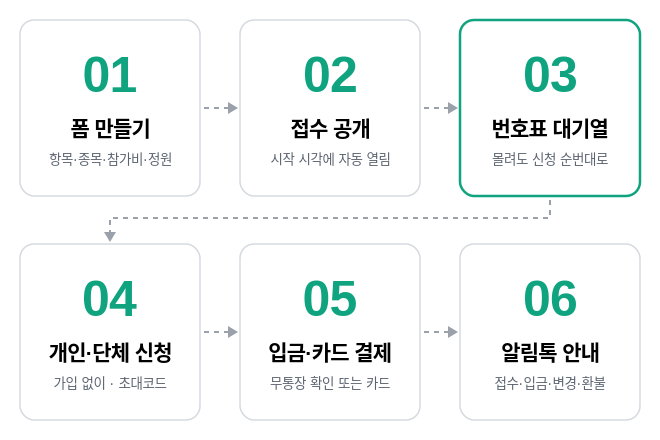
접수 화면 만들기
이름·일자·장소·접수 기간과 종목·참가비를 정하면 참가자 화면이 생깁니다.
개인·단체 접수
단체는 등록담당자가 초대코드를 나눠 주고, 단체원이 각자 입력합니다.
선착순 대기열
몰리면 신청 순번을 나눠 주고 차례로 들여보냅니다. 매크로는 걸러 냅니다.
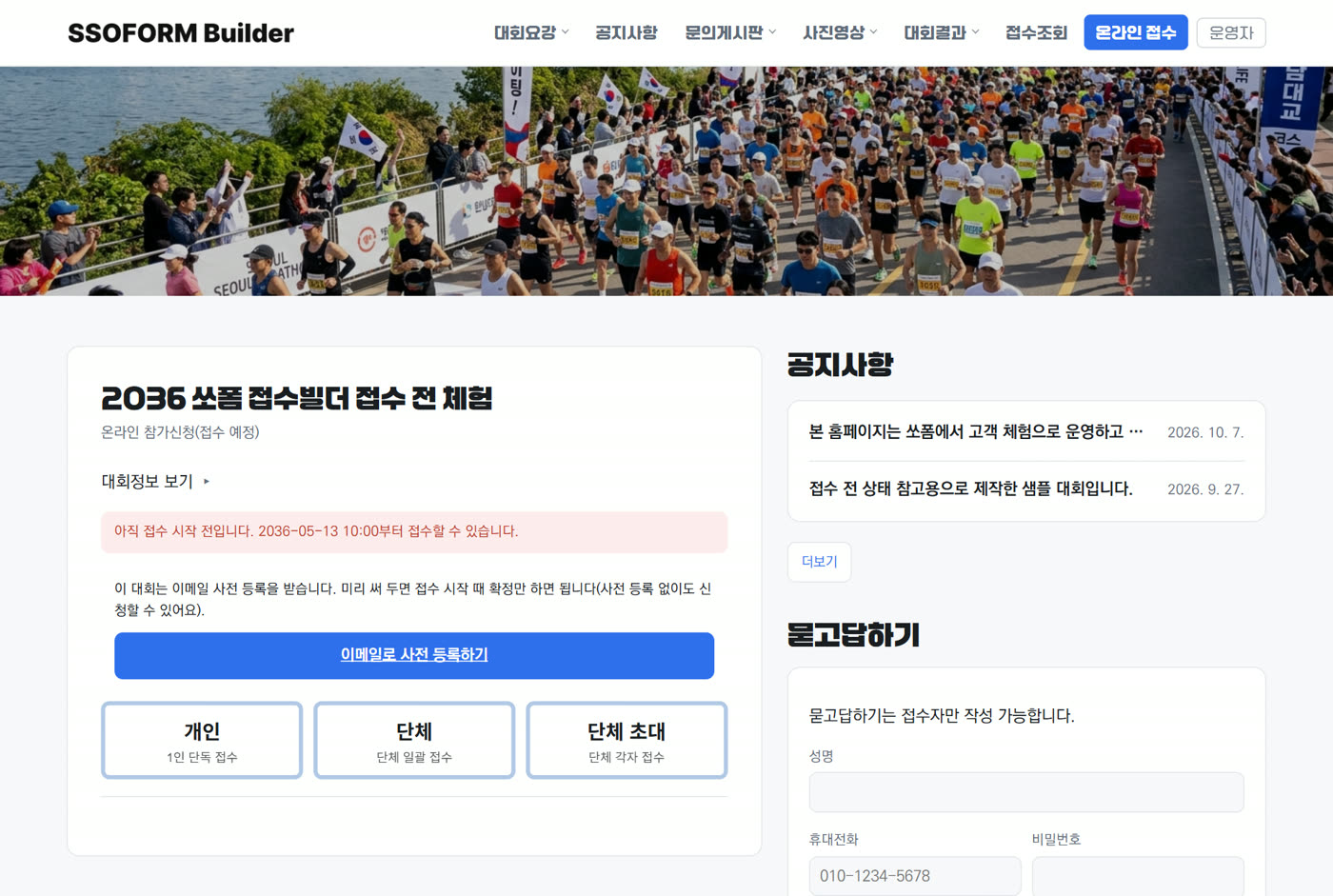
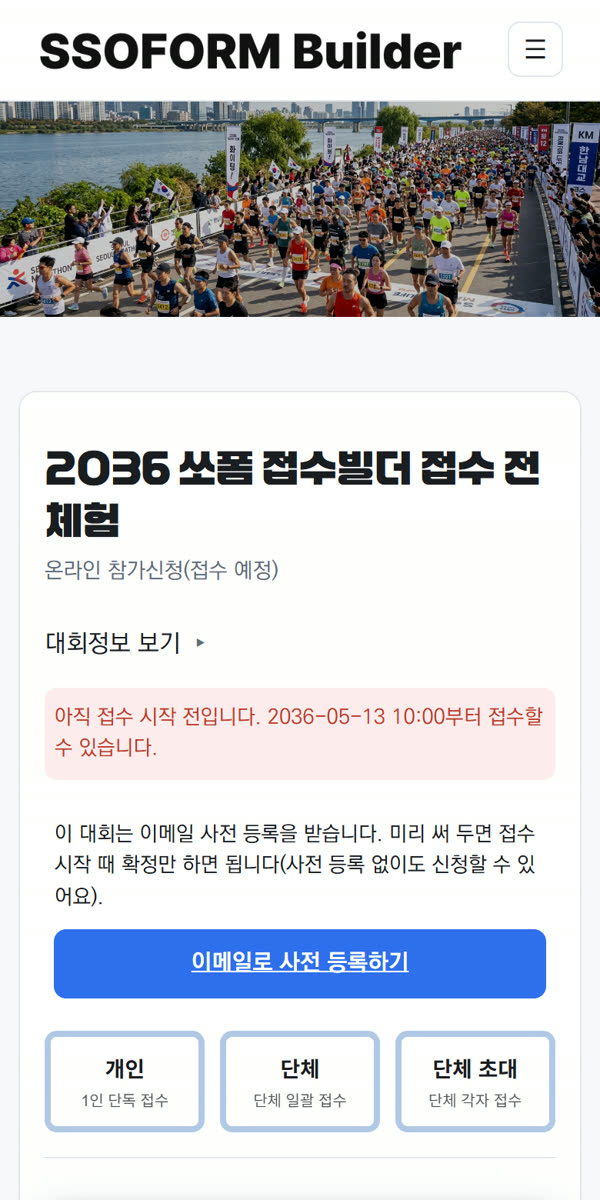
이메일 사전 등록
접수 시작 전에 신청서를 미리 써 두게 합니다.
접수 관리
명단·입금 확인·환불·엑셀·통계를 한 화면에서 봅니다.
접수 알림
카카오 알림톡으로 보내고, 못 받으면 문자로 대신 보냅니다.
전화·엑셀·구글 폼, 이제 한곳에서.
| 이럴 때 | 이렇게 됩니다 |
|---|---|
| 접수 시작과 동시에 마감되는 선착순 대회·강습 | 번호표 대기열로 공정하게 |
| 동호회·회사·학교 단체 신청이 많을 때 | 초대코드로 단체원이 각자 입력 |
| 해마다·여러 개 여는 대회·행사 | 폼 그룹으로 묶어 관리 |
이용 순서
01가입과 승인
시작하기에서 주관사로 가입하고 사업자등록증(고유번호증)과 대표자 확인 서류를 올립니다. 쏘폼이 승인하면 폼을 만들 수 있습니다.
02폼 그룹과 폼 만들기
내 폼 관리 › [새 폼 그룹 개설] 뒤 [+ 새 접수 폼 개설]. 폼 하나가 접수 하나이고, 1기·2기처럼 이어지는 접수는 한 폼 그룹(주소 하나)에 묶습니다.
03네 단계 세팅
| 단계 | 정하는 것 |
|---|---|
| 1. 기본세팅 | 분야, 이름, 일자·장소, 접수 기간·주소, 입금 계좌, 문의 전화 |
| 2. 접수항목세팅 | 주소·셔틀버스·기부금·긴급 연락처처럼 필요할 때만 켜는 항목 |
| 3. 종목세팅 | 종목(과정)·참가비·정원, 기념품 옵션, 추가 종목 |
| 4. 접수관리목록세팅 | 관리 목록에 보여 줄 열 |
04접수 공개
접수 공개를 신청하고 이용료를 확인하면 열립니다(요금안내). 시작 시각 전에는 "준비 중"으로 보이고, 접수 주소(ssoform.com/주소/apply)를 알리면 됩니다.
05접수 관리
접수관리목록에서 한 사람당 한 줄로 봅니다. 입금을 확인하면 [결제하기], 취소·환불은 [결제취소]. [문자 보내기]·[엑셀백업]도 이 화면에 있습니다.
06끝난 뒤 — 기록·수료 명단
폼 그룹 맨 아래 [기록·수료 명단]에 엑셀을 올리면 참가자가 조회하고 카드로 만듭니다(기록/수료 카드).
07함께 운영하기
운영자를 이메일로 초대해 폼 그룹 단위로 맡깁니다. 변경 기록이 남고 세팅은 매일 백업됩니다. 잘못 지우거나 고친 것은 운영 관리 › 백업·복구에서 되살립니다.
알아 두세요
다른 도구
M명함·웹
모바일명함·디지털명함과 예약 받는 업무용 미니 웹사이트를 누구나 쉽게 만듭니다. 연락처 저장, 카톡 썸네일, 일정 예약, 내 도메인까지.
홈페이지 빌더
대회·행사 홈페이지를 클릭으로 만듭니다. 참고 사이트로 AI 초안 만들기, 안내 페이지와 게시판, 주관사 도메인 연결, 검색 노출까지.
상품 주문·예약
홈페이지에 상품을 진열하고 주문 문의와 예약을 받습니다. 숙박·체험·클래스 같은 예약 상품은 무통장 입금·카드 결제까지(배송 상품은 결제 없음).
기록·수료 카드
참가자가 기록과 수료를 조회하고, 사진과 함께 꾸민 카드를 이미지·움짤·영상으로 만들어 공유합니다.