홈페이지 빌더
대회·행사·가게 홈페이지를 클릭으로 만듭니다. 안내 페이지·게시판·공지가 접수 화면과 같은 주소에서 열리고, 내 도메인도 붙습니다. 참고 사이트 주소만 넣어 AI 초안부터 시작할 수도 있습니다.
한눈에 보기
블록을 쌓으면, 홈페이지가 됩니다.
코딩 없이 고르고 채우기만 하면 PC와 폰 화면이 함께 만들어집니다.
- 30개 게시판까지
- 6탭 편집 화면
- 내 도메인 연결·https 자동
- 템플릿 통째로 가져오기
- AI로 시작 참고 사이트로 초안
- 차트 막대·꺾은선·원
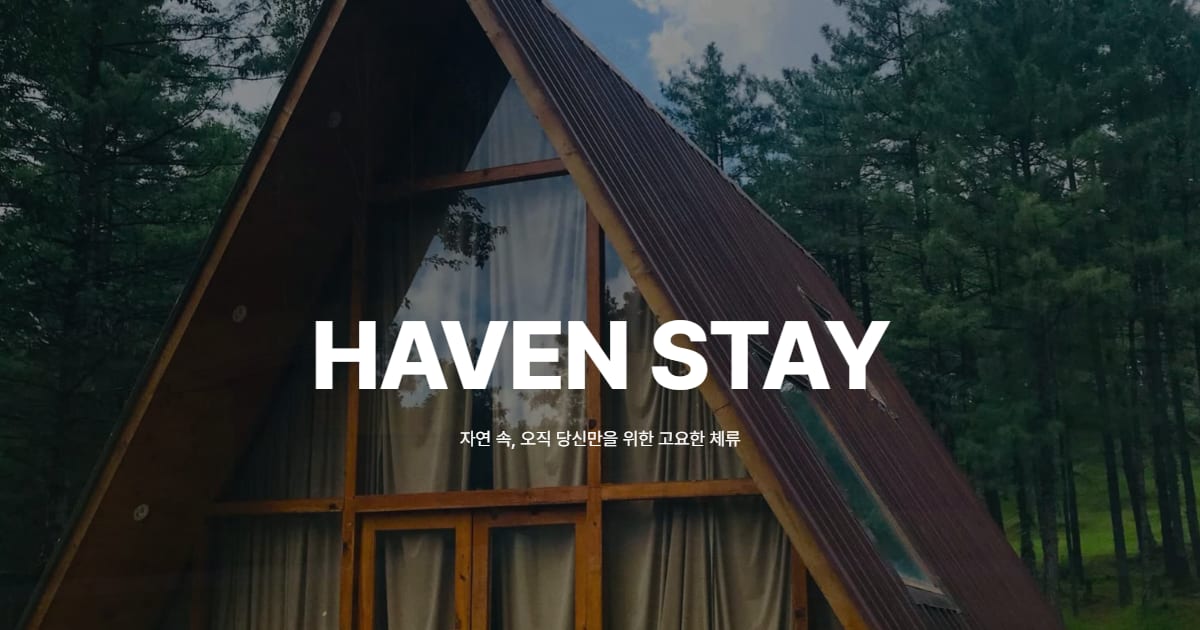
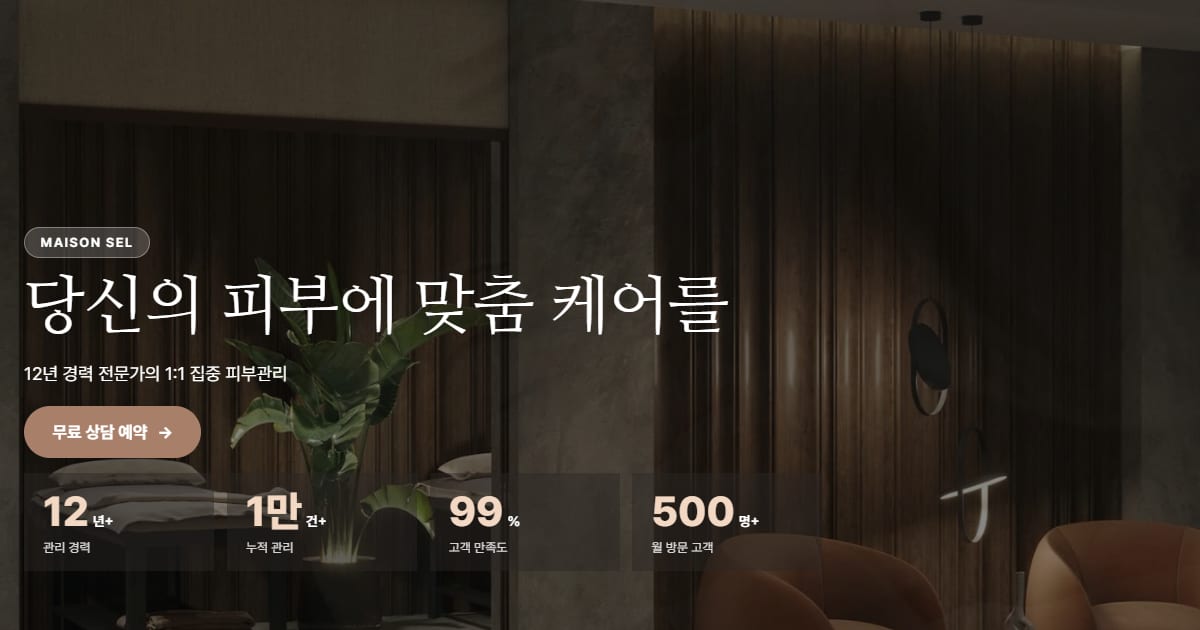
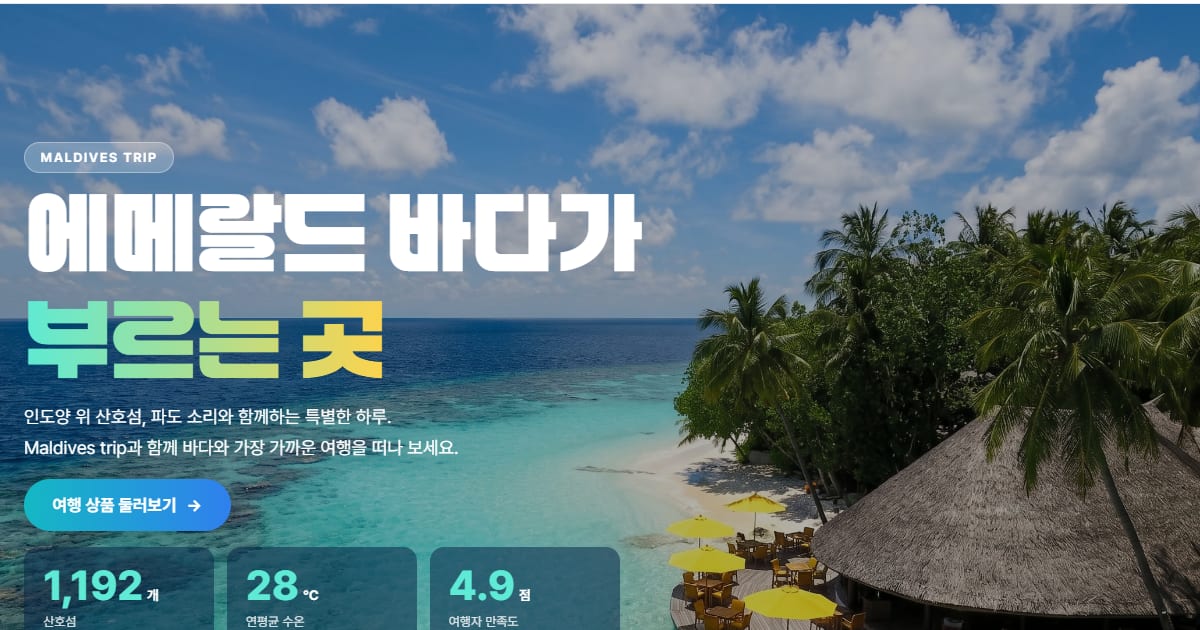
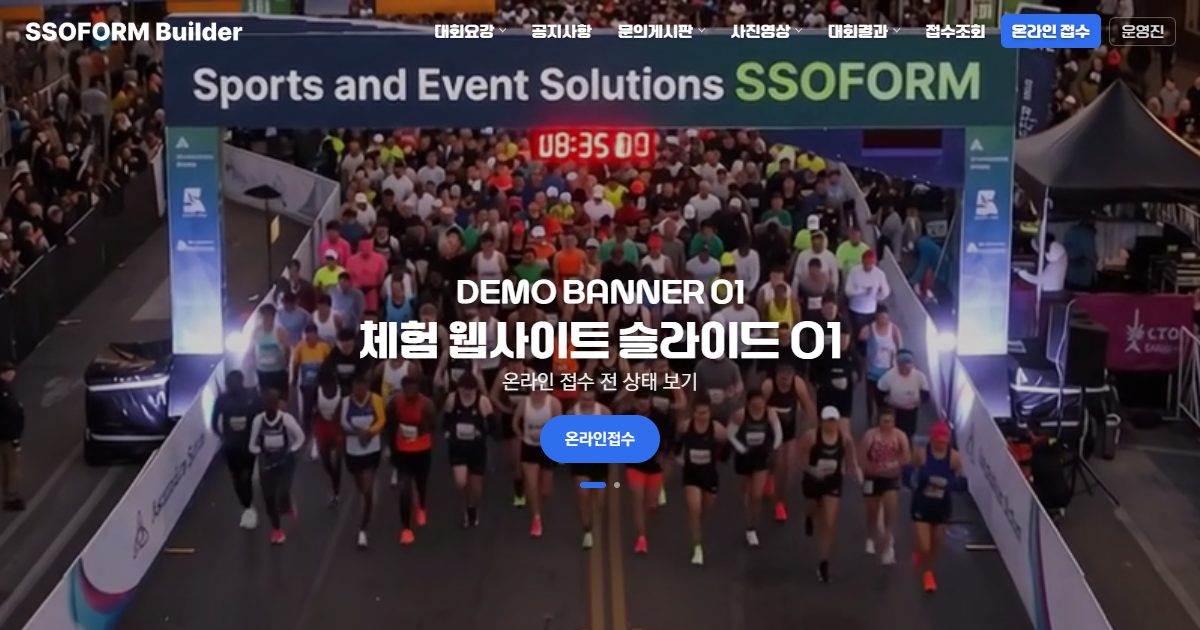
실제로 만든 사이트는 템플릿에서 열어 보고, 마음에 드는 것을 통째로 가져와 고쳐 쓸 수 있습니다.
이런 것을 합니다
블록으로 페이지
큰 이미지·글·표·사진·버튼·카운트다운·일정·FAQ·후원사 로고·지도·유튜브·차트·대회 코스를 쌓습니다.
차트
막대(세로·가로)·꺾은선·원(비율 비교 도넛/구성비) 차트를 블록으로 넣습니다. PC에서 한 줄에 1개 또는 2개를 놓고, 엑셀·시트의 표를 붙여 넣어 값을 채웁니다. 그림 파일 없이 SVG로 그려 폰·확대 화면에서도 선명하고, 화면에 들어올 때 한 번 움직입니다.
사이트 꾸미기
로고·메뉴·글꼴·색·메인 비주얼(사진·영상)·배너·팝업·푸터를 고릅니다. 푸터에는 전체 메뉴(사이트맵)와 본사·지사 주소 여러 줄을 넣을 수 있고, 약관 같은 푸터 문서는 서브 페이지로 열립니다.
AI로 시작하기
참고할 사이트 주소를 넣으면 색·글꼴·메뉴를 읽어 쏘폼 블록으로 비슷한 홈페이지 초안을 만듭니다. 첫 화면·페이지 사진은 무료 사진으로 채우고, 만든 뒤에도 블록과 꾸미기를 그대로 고칩니다.
메뉴 구성
상위·하위 메뉴, 바깥 링크, 묶음 메뉴를 만들고 순서를 바꿉니다.
게시판
사진·영상·일반 게시판. 공지사항과 묻고답하기는 기본으로 열립니다. 게시판 목록 위·아래에 표·사진·글·카드·자주 묻는 질문 같은 꾸미기 블록을 둘 수 있습니다.
글 꾸미기
게시판 글·상품 상세·푸터 문서는 도구 줄로 글꼴·크기·색·정렬을 고르고 사진·영상을 넣습니다. 글자를 드래그해 고른 뒤 [링크]로 주소를 걸고 현재 창/새 창을 고릅니다.
상품게시판
상품을 카드로 진열하고 문의·예약을 받습니다(상품 주문·예약).
도메인 연결
우리대회.com 같은 내 주소를 붙이면 인증서(https)가 자동으로 붙습니다.
검색 노출
페이지마다 제목·설명·공유 그림과 사이트맵이 들어갑니다.
접속 통계
운영 관리 › 접속 통계에서 방문 수·방문자·많이 본 페이지·들어온 곳을 7·30·90일로 봅니다(쿠키 없이 셉니다).
쏘폼 AI 포미
켜면 AI 비서 포미가 공개한 내용으로 방문자 질문에 답하고, 확인 전 문의·답 안 한 질문을 메일·카톡으로 알려 줍니다. 카톡으로 시킨 일은 초안을 보여 준 뒤 [올리기]로 반영합니다(운영 관리 › 포미 점검).
다음 대회로 복사
지난 홈페이지를 통째로 복사해 날짜와 내용만 고칩니다.
M명함·웹
폰으로 보여 주는 명함과 작은 소개 페이지는 M명함·웹에서 안내합니다.
접수가 없어도 됩니다.
폼 없이 홈페이지만 운영할 수 있고, 필요해지면 같은 주소에 접수를 더합니다.
이용 순서
01홈페이지 열기
내 폼 관리에서 폼 그룹의 홈페이지 사용을 켜고 홈페이지 생성/관리를 누릅니다. 홈페이지만 쓸 때는 [새 폼 그룹 개설]에 제목만 넣으면 됩니다.
1-1. AI로 시작하기 (선택)
편집 화면 맨 위 [AI로 시작하기] 상자를 펼칩니다.
- 참고할 사이트 주소 → [가져올 수 있는지 시험] — 사이트 이름·로고·메뉴·색·글꼴·가까운 템플릿을 먼저 보여 줍니다(비용 없음, 하루 20번). 막힌 사이트는 크롬에서 Ctrl+S로 저장한 화면 파일을 올립니다.
- 사이트 이름(필수)을 적습니다. 로고·파비콘은 나중에 올리면 바뀝니다.
- 서브 페이지 구성(필수)을 고릅니다 — 페이지(1~3장) / 일반·사진·영상·상품게시판 / 대회·행사 접수 폼 / 대회 코스.
- [AI로 만들기] — 공개 전 초안으로 만들어집니다. 새 메뉴는 비공개라 [수정내역 일괄 공개] 전에는 방문자 화면이 바뀌지 않습니다.
- 참고 사이트의 글은 "내가 권리를 가진 내용"에 체크했을 때만 바탕으로 씁니다. 사진·로고는 옮기지 않고, 사진은 무료 사진(상업적 사용 가능)으로 채웁니다.
- 로고·푸터(회사 정보)·검색 노출·운영자는 그대로 둡니다.
- 사용료는 AI 충전금에서 한 번 빠집니다(보통 최소 요금). 마음에 들지 않으면 템플릿 상자의 [템플릿 적용 취소]로 되돌립니다.
- 개설 전에는 '홈페이지 개설' 화면에서 1번(시험·미리보기)만 해 볼 수 있습니다.
02편집 화면의 여섯 탭
| 탭 | 하는 일 |
|---|---|
| 1. 사이트 꾸미기 | 머리말·메뉴, 메인 비주얼·배너·팝업, 서브 페이지, 푸터, 검색 노출 |
| 2. 페이지 | 페이지를 만들고 블록을 쌓습니다 |
| 3. 게시판 | 사진·영상·일반 게시판과 글 |
| 4. 운영자 | 함께 관리할 사람 |
| 5. 저장 용량 | 사진·영상이 쓰는 용량 |
| 6. 템플릿 복사 | 다른 폼 그룹의 홈페이지 가져오기 |
03페이지 만들기
2. 페이지에서 [+ 추가] → 블록을 골라 채웁니다. 오른쪽 미리보기에서 PC와 폰 모양을 바로 봅니다. 메인에는 좌우 두 칸의 복합 블록을 쓸 수 있습니다.
#### 차트 넣기
블록 추가 줄의 [차트] → 맨 위 배치 (PC)에서 가로 1개 / 가로 2개를 고릅니다(새 블록은 2개로 시작, 폰에서는 위아래). 2개면 [왼쪽 차트] [오른쪽 차트]를 골라 하나씩 만듭니다.
- 유형 — 막대(세로·가로)·꺾은선·원 — 비율 비교·원 — 구성비
- 축 — 항목·값 축 이름, 단위(%·명처럼 숫자 없이), 최댓값(자동/직접). 값 축은 늘 0부터입니다.
- 값 — 항목 12개·비교 대상 4개까지(원은 3개). 엑셀·구글 시트에서 복사한 표를 붙여 넣으면 한 번에 채워집니다.
- 비교·색 — 비교 대상마다 이름과 색, 하나만 강조
- 표시 — 값 숫자·범례·글꼴·높이·움직임
오른쪽 미리보기에서 바로 보고, [SVG 파일로 내려받기]로 같은 그림을 다른 문서에 쓸 수 있습니다.
04저장과 공개
고친 내용은 먼저 저장되고, [수정내역 일괄 공개]를 눌러야 방문자에게 보입니다. 폼을 공개하면 [공지사항][접수조회][온라인 접수] 메뉴가 자동으로 나타납니다.
05도메인 연결
운영 관리 › 도메인 설정에서 도메인을 넣고 [연결 신청] → 화면에 나온 값대로 DNS에 A(또는 CNAME) 레코드를 추가합니다. 5분마다 확인해 인증서가 붙고, 쏘폼 주소도 그대로 열립니다.
06검색 노출
사이트 꾸미기 › 검색 노출에서 설명과 대표 그림을 넣습니다. 비워 두면 이름·일자·장소로 자동으로 만들고, 숨기고 싶으면 이 홈페이지를 검색에 내지 않기를 체크합니다.
알아 두세요
- 홈페이지는 이용료(1년)를 결제하면 개설되고, 결제일(무통장입금은 입금 확인일)부터 1년간 씁니다. 금액은 요금안내에 있습니다.
- 트래픽은 하루 기본 제공량(PRO 7GB·MAX 20GB)을 넘어도 막지 않습니다. 넘을 때마다 리셋 비용(PRO 1,000원·MAX 2,000원)이 문자 충전금에서 빠지고 제공량이 다시 채워집니다. 알림 단계(70·80·90·100%)는 사용량 화면에서 고릅니다.
- 지운 페이지·글·공지·명단은 운영 관리 › 백업·복구 › 지운 것 되살리기에서 1년 동안 되살립니다(사진·영상은 30일).
- 잘못 고친 것은 고친 것 되돌리기로 그 한 건만, 여러 개가 어긋났을 때만 그때로 통째로를 씁니다.
- 상품게시판의 결제는 예약 상품만 받고 배송 상품은 받지 않습니다 — 자세한 것은 상품 주문·예약.
다른 도구
쏘폼 접수 빌더
대회·교육·캠프·강습·행사의 온라인 참가 접수를 만들고 운영합니다. 개인·단체 접수, 선착순 대기열, 입금 관리, 접수 알림까지.
M명함·웹
모바일명함·디지털명함과 예약 받는 업무용 미니 웹사이트를 누구나 쉽게 만듭니다. 연락처 저장, 카톡 썸네일, 일정 예약, 내 도메인까지.
상품 주문·예약
홈페이지에 상품을 진열하고 주문 문의와 예약을 받습니다. 숙박·체험·클래스 같은 예약 상품은 무통장 입금·카드 결제까지(배송 상품은 결제 없음).
기록·수료 카드
참가자가 기록과 수료를 조회하고, 사진과 함께 꾸민 카드를 이미지·움짤·영상으로 만들어 공유합니다.